

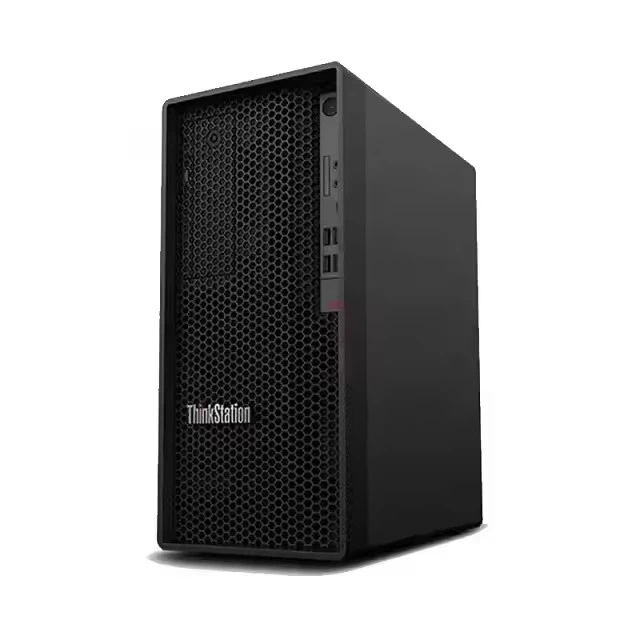
เฮ้! ในฐานะซัพพลายเออร์เวิร์คสเตชั่นของ Lenovo ฉันต้องเผชิญกับปัญหามากมายตลอดหลายปีที่ผ่านมา ในโพสต์บล็อกนี้ ฉันจะแบ่งปันเคล็ดลับในการแก้ไขปัญหาทั่วไปเกี่ยวกับเวิร์คสเตชั่น Lenovo ไม่ว่าคุณจะใช้เวิร์คสเตชั่น Lenovo P920-เวิร์คสเตชั่น Lenovo P350, หรือเลอโนโว ไทนี่ P360ขั้นตอนการแก้ไขปัญหาเหล่านี้น่าจะมีประโยชน์
1. ปัญหาการบูท
หนึ่งในปัญหาที่พบบ่อยที่สุดที่ผู้ใช้เผชิญคือปัญหาการบูท หาก Lenovo Workstation ของคุณไม่บู๊ต ต่อไปนี้คือขั้นตอนบางส่วนที่คุณสามารถทำได้:
ตรวจสอบพาวเวอร์ซัพพลาย
ก่อนอื่น ตรวจสอบให้แน่ใจว่าได้เสียบปลั๊กเวิร์กสเตชันของคุณอย่างถูกต้อง บางครั้งสายไฟที่หลวมอาจทำให้เกิดปัญหาในการบู๊ตได้ ตรวจสอบปลายสายไฟทั้งสองข้างเพื่อให้แน่ใจว่าเชื่อมต่อกับเวิร์กสเตชันและเต้ารับไฟฟ้าอย่างแน่นหนา หากคุณใช้ปลั๊กพ่วง ตรวจสอบให้แน่ใจว่าปลั๊กเปิดอยู่และทำงานได้อย่างถูกต้อง
ลบอุปกรณ์ภายนอก
อุปกรณ์ภายนอก เช่น ไดรฟ์ USB, ฮาร์ดไดรฟ์ภายนอก และการ์ด SD บางครั้งอาจรบกวนกระบวนการบู๊ตได้ ลองถอดอุปกรณ์ภายนอกทั้งหมดออก จากนั้นลองบูตเวิร์กสเตชันอีกครั้ง หากบูตได้สำเร็จ คุณสามารถเริ่มเชื่อมต่ออุปกรณ์ใหม่ทีละเครื่องเพื่อระบุผู้กระทำผิดได้
ตรวจสอบการตั้งค่า BIOS
การตั้งค่า BIOS (ระบบอินพุต/เอาท์พุตพื้นฐาน) อาจส่งผลต่อกระบวนการบู๊ต คุณสามารถเข้าถึงการตั้งค่า BIOS ได้โดยการกดปุ่มเฉพาะระหว่างขั้นตอนการบู๊ต โดยปกติจะเป็น F1, F2 หรือ Delete เมื่อคุณอยู่ใน BIOS ตรวจสอบให้แน่ใจว่าลำดับการบู๊ตได้รับการตั้งค่าอย่างถูกต้อง ฮาร์ดไดรฟ์หรือ SSD ควรเป็นอุปกรณ์บู๊ตเครื่องแรก หากคุณใช้ซีดีหรือดีวีดีในการบู๊ต ตรวจสอบให้แน่ใจว่าเป็นอุปกรณ์บู๊ตเครื่องที่สอง
ทำการฮาร์ดรีเซ็ต
หากไม่สำเร็จ คุณสามารถลองทำการฮาร์ดรีเซ็ตได้ เมื่อต้องการทำเช่นนี้ ให้ปิดเวิร์กสเตชันและถอดสายไฟออก จากนั้นกดปุ่มเปิด/ปิดค้างไว้ประมาณ 15 วินาทีเพื่อระบายพลังงานที่เหลืออยู่ เสียบสายไฟกลับเข้าไปใหม่แล้วลองบู๊ตเวิร์กสเตชันอีกครั้ง
2. ปัญหาความร้อนสูงเกินไป
ความร้อนสูงเกินไปเป็นอีกปัญหาทั่วไปของเวิร์คสเตชั่น Lenovo โดยเฉพาะอย่างยิ่งหากคุณใช้งานเวิร์คสเตชั่นที่ต้องใช้ทรัพยากรมาก เช่น เล่นเกม การตัดต่อวิดีโอ หรือการสร้างแบบจำลอง 3 มิติ ต่อไปนี้เป็นวิธีแก้ไขปัญหาความร้อนสูงเกินไป:
ทำความสะอาดช่องระบายอากาศ
ฝุ่นและเศษขยะสามารถสะสมในช่องระบายอากาศเมื่อเวลาผ่านไป ขัดขวางการไหลเวียนของอากาศ และทำให้เวิร์กสเตชันร้อนเกินไป ใช้ลมอัดเพื่อทำความสะอาดช่องระบายอากาศ ตรวจสอบให้แน่ใจว่าถือกระป๋องตั้งตรงแล้วฉีดอากาศเป็นช่วงสั้นๆ เพื่อหลีกเลี่ยงไม่ให้ของเหลวติดเวิร์กสเตชัน
ตรวจสอบพัดลมระบายความร้อน
พัดลมระบายความร้อนมีหน้าที่ทำให้เวิร์กสเตชันเย็น ตรวจสอบให้แน่ใจว่าพัดลมหมุนอย่างถูกต้อง หากพัดลมไม่หมุน พัดลมอาจเสียหายและจำเป็นต้องเปลี่ยนใหม่ คุณสามารถตรวจสอบความเร็วพัดลมได้ในการตั้งค่า BIOS เวิร์คสเตชั่นบางเครื่องอนุญาตให้คุณปรับความเร็วพัดลมเพื่อเพิ่มประสิทธิภาพการระบายความร้อนได้
ใช้แผ่นทำความเย็น
หากเวิร์กสเตชันของคุณยังร้อนเกินไป คุณสามารถใช้แผ่นทำความเย็นเพื่อช่วยกระจายความร้อนได้ แผ่นทำความเย็นเป็นอุปกรณ์ที่อยู่ใต้เวิร์กสเตชันและมีพัดลมในตัวเพื่อเป่าลมที่ด้านล่างของเวิร์กสเตชัน วิธีนี้สามารถช่วยลดอุณหภูมิและป้องกันความร้อนสูงเกินไป
หลีกเลี่ยงการปิดกั้นการไหลของอากาศ
ตรวจสอบให้แน่ใจว่าเวิร์กสเตชันของคุณอยู่ในพื้นที่ที่มีการระบายอากาศได้ดี หลีกเลี่ยงการวางบนพื้นผิวที่อ่อนนุ่ม เช่น เตียงหรือโซฟา เนื่องจากอาจไปปิดกั้นช่องระบายอากาศและทำให้เกิดความร้อนสูงเกินไป นอกจากนี้ ตรวจสอบให้แน่ใจว่ามีพื้นที่รอบๆ เวิร์กสเตชันเพียงพอสำหรับให้อากาศไหลเวียน
3. ปัญหาการแสดงผล
ปัญหาการแสดงผลอาจทำให้หงุดหงิด โดยเฉพาะอย่างยิ่งหากคุณใช้เวิร์กสเตชันเพื่อการทำงานหรือความบันเทิง ต่อไปนี้เป็นปัญหาการแสดงผลทั่วไปและวิธีแก้ปัญหา:
ตรวจสอบสายจอแสดงผล
สายจอแสดงผลที่หลวมหรือเสียหายอาจทำให้เกิดปัญหากับจอแสดงผลได้ ตรวจสอบให้แน่ใจว่าสายจอแสดงผลเชื่อมต่ออย่างแน่นหนากับทั้งเวิร์กสเตชันและจอภาพ หากคุณใช้สาย HDMI ให้ลองใช้พอร์ต HDMI อื่นบนจอภาพหรือเวิร์กสเตชัน หากปัญหายังคงอยู่ ให้ลองใช้สายเคเบิลจอแสดงผลอื่น
ปรับการตั้งค่าการแสดงผล
บางครั้ง การตั้งค่าการแสดงผลบนเวิร์กสเตชันอาจไม่ถูกต้อง คุณสามารถปรับการตั้งค่าการแสดงผลได้โดยการคลิกขวาที่เดสก์ท็อปแล้วเลือกการตั้งค่าการแสดงผล ตรวจสอบให้แน่ใจว่าตั้งค่าความละเอียด อัตรารีเฟรช และการวางแนวอย่างถูกต้อง คุณยังสามารถลองเปลี่ยนโหมดการแสดงผล เช่น การขยายหรือการทำซ้ำการแสดงผล
อัพเดตไดร์เวอร์กราฟิก
ไดรเวอร์กราฟิกที่ล้าสมัยอาจทำให้เกิดปัญหาในการแสดงผลได้ คุณสามารถอัปเดตไดรเวอร์กราฟิกได้โดยไปที่เว็บไซต์สนับสนุนของ Lenovo และดาวน์โหลดไดรเวอร์ล่าสุดสำหรับเวิร์กสเตชันของคุณ ตรวจสอบให้แน่ใจว่าได้เลือกระบบปฏิบัติการและรุ่นกราฟิกการ์ดที่ถูกต้อง เมื่อคุณดาวน์โหลดไดรเวอร์แล้ว ให้ติดตั้งและรีสตาร์ทเวิร์กสเตชัน
ตรวจสอบปัญหาฮาร์ดแวร์
หากทุกอย่างล้มเหลว อาจมีปัญหาฮาร์ดแวร์กับการ์ดกราฟิกหรือจอภาพ คุณสามารถลองเชื่อมต่อจอภาพกับคอมพิวเตอร์เครื่องอื่นเพื่อดูว่าปัญหายังคงมีอยู่หรือไม่ หากจอภาพทำงานได้ดีบนคอมพิวเตอร์เครื่องอื่น ปัญหาอาจอยู่ที่การ์ดกราฟิกในเวิร์กสเตชัน ในกรณีนี้ คุณอาจต้องเปลี่ยนการ์ดแสดงผล
4. ปัญหาด้านซอฟต์แวร์และประสิทธิภาพ
ปัญหาด้านซอฟต์แวร์และประสิทธิภาพอาจทำให้เวิร์กสเตชันของคุณช้าลง และทำให้ทำงานหรือเล่นได้ยาก เคล็ดลับในการแก้ไขปัญหาซอฟต์แวร์และประสิทธิภาพมีดังนี้
เรียกใช้การสแกนไวรัส
ไวรัสและมัลแวร์อาจทำให้เกิดปัญหาด้านประสิทธิภาพและทำให้ไฟล์ของคุณเสียหายได้ ใช้โปรแกรมป้องกันไวรัสที่เชื่อถือได้เพื่อสแกนเวิร์กสเตชันของคุณเพื่อหาไวรัสและมัลแวร์ ตรวจสอบให้แน่ใจว่าโปรแกรมป้องกันไวรัสอัปเดตอยู่เสมอเพื่อปกป้องเวิร์กสเตชันของคุณจากภัยคุกคามล่าสุด

ถอนการติดตั้งโปรแกรมที่ไม่จำเป็น
โปรแกรมที่ไม่จำเป็นอาจใช้ทรัพยากรระบบอันมีค่าและทำให้เวิร์กสเตชันของคุณทำงานช้าลง ไปที่แผงควบคุมและถอนการติดตั้งโปรแกรมใดๆ ที่คุณไม่ได้ใช้หรือไม่ต้องการ คุณยังสามารถใช้โปรแกรมเช่น CCleaner เพื่อล้างไฟล์ชั่วคราวและรายการรีจิสตรี ซึ่งสามารถช่วยปรับปรุงประสิทธิภาพได้อีกด้วย
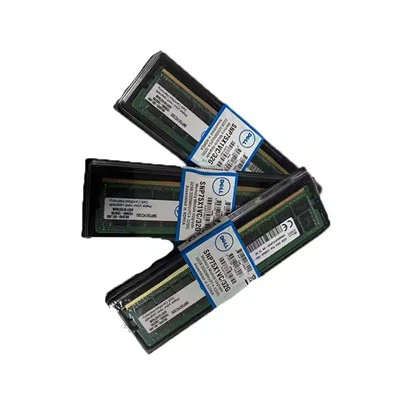
อัพเกรดแรม
หากเวิร์กสเตชันของคุณทำงานช้า คุณอาจต้องอัปเกรด RAM (Random Access Memory) RAM ใช้เพื่อจัดเก็บข้อมูลที่คอมพิวเตอร์ใช้อยู่ในปัจจุบัน ดังนั้นการมี RAM มากขึ้นจึงสามารถปรับปรุงประสิทธิภาพได้ คุณสามารถตรวจสอบจำนวน RAM สูงสุดที่เวิร์กสเตชันของคุณสามารถรองรับได้ในคู่มือผู้ใช้หรือบนเว็บไซต์สนับสนุนของ Lenovo จากนั้น ซื้อโมดูล RAM ที่เหมาะสมและติดตั้งลงในเวิร์กสเตชันของคุณ
เพิ่มประสิทธิภาพฮาร์ดไดรฟ์
หากคุณใช้ฮาร์ดไดรฟ์แบบเดิม คุณสามารถปรับให้เหมาะสมเพื่อปรับปรุงประสิทธิภาพได้ คุณสามารถทำได้โดยการจัดเรียงข้อมูลในฮาร์ดไดรฟ์ ซึ่งจะจัดเรียงไฟล์ในฮาร์ดไดรฟ์ใหม่เพื่อให้เข้าถึงได้ง่ายขึ้น คุณยังสามารถใช้โปรแกรมเช่น Disk Cleanup เพื่อลบไฟล์ที่ไม่จำเป็นและเพิ่มพื้นที่ว่างในฮาร์ดไดรฟ์
5. ปัญหาการเชื่อมต่อ
ปัญหาการเชื่อมต่ออาจทำให้คุณไม่สามารถเข้าถึงอินเทอร์เน็ตหรือเชื่อมต่อกับอุปกรณ์อื่นได้ ต่อไปนี้เป็นวิธีแก้ไขปัญหาการเชื่อมต่อ:
ตรวจสอบการเชื่อมต่อเครือข่าย
ตรวจสอบให้แน่ใจว่าเวิร์กสเตชันของคุณเชื่อมต่อกับเครือข่ายอย่างถูกต้อง หากคุณใช้การเชื่อมต่อแบบใช้สาย ให้ตรวจสอบสาย Ethernet เพื่อให้แน่ใจว่าเชื่อมต่อกับเวิร์กสเตชันและเราเตอร์อย่างแน่นหนา หากคุณใช้การเชื่อมต่อไร้สาย ตรวจสอบให้แน่ใจว่า Wi-Fi เปิดอยู่ และคุณเชื่อมต่อกับเครือข่ายที่ถูกต้อง คุณยังสามารถลองรีสตาร์ทเราเตอร์และเวิร์กสเตชันเพื่อดูว่าสามารถแก้ไขปัญหาได้หรือไม่
อัพเดตไดรเวอร์เครือข่าย
ไดรเวอร์เครือข่ายที่ล้าสมัยอาจทำให้เกิดปัญหาการเชื่อมต่อได้ คุณสามารถอัปเดตไดรเวอร์เครือข่ายได้โดยไปที่เว็บไซต์สนับสนุนของ Lenovo และดาวน์โหลดไดรเวอร์ล่าสุดสำหรับเวิร์กสเตชันของคุณ ตรวจสอบให้แน่ใจว่าได้เลือกระบบปฏิบัติการและรุ่นการ์ดเครือข่ายที่ถูกต้อง เมื่อคุณดาวน์โหลดไดรเวอร์แล้ว ให้ติดตั้งและรีสตาร์ทเวิร์กสเตชัน
ตรวจสอบการรบกวนเครือข่าย
อุปกรณ์อื่นๆ บนเครือข่าย เช่น เตาไมโครเวฟ โทรศัพท์ไร้สาย และเราเตอร์ Wi-Fi อื่นๆ อาจรบกวนสัญญาณ Wi-Fi ได้ ลองย้ายเวิร์กสเตชันของคุณเข้าใกล้เราเตอร์มากขึ้น หรือเปลี่ยนช่องสัญญาณ Wi-Fi บนเราเตอร์เพื่อลดการรบกวน คุณยังสามารถลองใช้การเชื่อมต่อแบบใช้สายแทนการเชื่อมต่อไร้สายเพื่อดูว่าสามารถแก้ไขปัญหาได้หรือไม่
ติดต่อผู้ให้บริการอินเทอร์เน็ตของคุณ
หากคุณยังคงประสบปัญหาการเชื่อมต่อ อาจเป็นปัญหากับผู้ให้บริการอินเทอร์เน็ตของคุณ ติดต่อ ISP ของคุณเพื่อตรวจสอบว่ามีการขัดข้องหรือปัญหาในพื้นที่ของคุณหรือไม่ พวกเขายังสามารถให้ขั้นตอนการแก้ปัญหาเพิ่มเติมแก่คุณได้
บทสรุป
การแก้ไขปัญหาทั่วไปเกี่ยวกับ Lenovo Workstations อาจเป็นเรื่องที่ท้าทายเล็กน้อย แต่ด้วยความรู้และเครื่องมือที่เหมาะสม คุณมักจะสามารถแก้ไขปัญหาได้ด้วยตนเอง ด้วยการทำตามคำแนะนำในบล็อกโพสต์นี้ คุณจะสามารถระบุและแก้ไขปัญหาทั่วไปส่วนใหญ่เกี่ยวกับเวิร์กสเตชัน Lenovo ของคุณได้
หากคุณยังคงประสบปัญหาหรือต้องการความช่วยเหลือเพิ่มเติม อย่าลังเลที่จะติดต่อเรา ในฐานะซัพพลายเออร์เวิร์กสเตชันของ Lenovo เรามีความเชี่ยวชาญและทรัพยากรที่จะช่วยคุณในทุกปัญหาที่คุณอาจพบ ไม่ว่าคุณกำลังมองหาซื้อเวิร์กสเตชันใหม่หรือต้องการการสนับสนุนสำหรับเวิร์กสเตชันที่มีอยู่ เราพร้อมให้ความช่วยเหลือ ติดต่อเราวันนี้เพื่อหารือเกี่ยวกับความต้องการของคุณและสำรวจโซลูชันที่ดีที่สุดสำหรับธุรกิจของคุณ
อ้างอิง
- เว็บไซต์สนับสนุนของ Lenovo
- ฟอรัมและชุมชนออนไลน์ต่างๆ สำหรับผู้ใช้เวิร์คสเตชั่น Lenovo