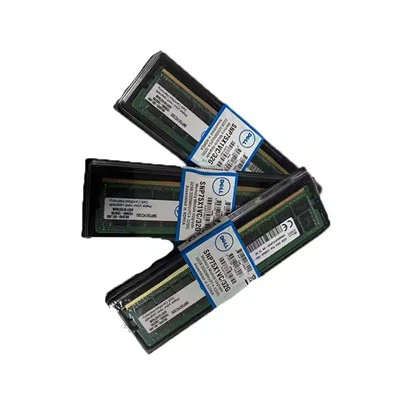


เฮ้! ในฐานะซัพพลายเออร์ของ Dell RAM ฉันถูกถามตลอดเวลาเกี่ยวกับวิธีการทดสอบข้อผิดพลาดของ Dell RAM เป็นขั้นตอนสำคัญ ไม่ว่าคุณจะเพิ่งตั้งค่าระบบใหม่หรือสงสัยว่ามีบางอย่างผิดปกติกับระบบปัจจุบันของคุณ ในบล็อกนี้ ฉันจะแนะนำคุณอย่างละเอียดเกี่ยวกับการทดสอบ Dell RAM เพื่อให้มั่นใจว่าระบบของคุณทำงานได้อย่างราบรื่น
ทำไมต้องทดสอบ Dell RAM
ก่อนที่เราจะเจาะลึกถึงวิธีการ เรามาพูดถึงสาเหตุกันดีกว่า RAM หรือ Random Access Memory เปรียบเสมือนหน่วยความจำระยะสั้นของคอมพิวเตอร์ของคุณ มันเก็บข้อมูลที่ CPU ของคุณต้องการเข้าถึงอย่างรวดเร็ว เมื่อ RAM ของคุณมีข้อผิดพลาด ก็อาจทำให้เกิดปัญหาได้ทุกประเภท คุณอาจประสบปัญหาขัดข้องแบบสุ่ม ระบบของคุณอาจค้าง หรือคุณอาจเห็นข้อผิดพลาดหน้าจอสีน้ำเงินบนคอมพิวเตอร์ Dell ของคุณ ปัญหาเหล่านี้ไม่เพียงแต่รบกวนขั้นตอนการทำงานของคุณเท่านั้น แต่ยังส่งผลให้ข้อมูลสูญหายอีกด้วย ดังนั้นการทดสอบ Dell RAM ของคุณเป็นประจำจึงเป็นวิธีที่ดีในการป้องกันอาการปวดหัวเหล่านี้
จะรู้ได้อย่างไรว่าคุณต้องทดสอบ Dell RAM ของคุณหรือไม่?
มีสัญญาณบอกเล่าบางอย่างที่บ่งบอกว่า Dell RAM ของคุณอาจใช้งานไม่ได้ หากคอมพิวเตอร์ของคุณช้ากว่าปกติ โดยเฉพาะอย่างยิ่งเมื่อคุณเปิดแอปพลิเคชันหลายตัว อาจเป็นสัญญาณของปัญหา RAM คุณอาจสังเกตเห็นว่าแอปพลิเคชันขัดข้องหรือข้อความแสดงข้อผิดพลาดบ่อยครั้ง ของแถมอีกอย่างคือถ้าคอมพิวเตอร์ของคุณใช้เวลาบูทหรือปิดเครื่องเป็นเวลานาน หากคุณประสบปัญหาเหล่านี้ ถึงเวลาทดสอบ RAM ของคุณแล้ว
วิธีทดสอบ Dell RAM
1. เครื่องมือวิเคราะห์หน่วยความจำของ Windows
หากคุณใช้ระบบปฏิบัติการ Windows บนคอมพิวเตอร์ Dell ของคุณ Windows Memory Diagnostic Tool คือจุดเริ่มต้นที่ดี ใช้งานได้ฟรีและมีในตัว คุณจึงไม่ต้องดาวน์โหลดซอฟต์แวร์เพิ่มเติมใดๆ
นี่คือวิธีการใช้งาน:
- ขั้นแรกให้คลิกที่เริ่มปุ่ม.
- จากนั้นพิมพ์ "Windows Memory Diagnostic" ในแถบค้นหาและเลือกแอปที่เกี่ยวข้องจากผลการค้นหา
- คุณจะเห็นสองตัวเลือก: "รีสตาร์ทตอนนี้และตรวจสอบปัญหา" หรือ "ตรวจสอบปัญหาในครั้งถัดไปที่ฉันสตาร์ทคอมพิวเตอร์" เลือกตัวเลือกที่เหมาะกับคุณที่สุด
- หากคุณเลือก "รีสตาร์ททันทีและตรวจสอบปัญหา" คอมพิวเตอร์ของคุณจะรีสตาร์ททันทีและเริ่มการทดสอบ การทดสอบนี้อาจใช้เวลาสักครู่ บางครั้งหลายชั่วโมง ขึ้นอยู่กับจำนวน RAM ที่คุณมี
- เมื่อการทดสอบเสร็จสิ้น คอมพิวเตอร์ของคุณจะรีสตาร์ทอีกครั้ง และคุณสามารถดูผลลัพธ์ได้ใน Event Viewer หากต้องการเปิด Event Viewer ให้คลิกที่เริ่มพิมพ์ "Event Viewer" ในแถบค้นหาแล้วเลือก นำทางไปยังบันทึกของ Windows-ระบบและค้นหาเหตุการณ์ที่เกี่ยวข้องกับการวินิจฉัยหน่วยความจำ
2. เมมเทส86
สำหรับการทดสอบเชิงลึกเพิ่มเติม คุณสามารถใช้ Memtest86 เป็นเครื่องมือของบุคคลที่สามยอดนิยมที่ออกแบบมาเพื่อทดสอบ RAM โดยเฉพาะ มีการทดสอบที่หลากหลายซึ่งสามารถตรวจจับได้แม้กระทั่งข้อผิดพลาดที่ละเอียดอ่อนที่สุดใน Dell RAM ของคุณ
วิธีใช้ Memtest86:
- ขั้นแรกคุณต้องดาวน์โหลดไฟล์ ISO Memtest86 จากเว็บไซต์อย่างเป็นทางการ
- จากนั้น คุณจะต้องสร้างไดรฟ์ USB ที่สามารถบู๊ตได้ คุณสามารถใช้ซอฟต์แวร์เช่น Rufus เพื่อทำสิ่งนี้ เพียงใส่ไดรฟ์ USB ลงในคอมพิวเตอร์ของคุณ เปิด Rufus เลือกไฟล์ ISO Memtest86 แล้วคลิก "Start" เพื่อสร้าง USB ที่สามารถบู๊ตได้
- เมื่อสร้าง USB ที่สามารถบู๊ตได้แล้ว ให้ปิดคอมพิวเตอร์ Dell ของคุณและใส่ไดรฟ์ USB
- รีสตาร์ทคอมพิวเตอร์และเข้าสู่การตั้งค่า BIOS โดยปกติคุณจะทำได้โดยการกดปุ่มเฉพาะระหว่างขั้นตอนการบู๊ต เช่น F2 หรือ F12 ในคอมพิวเตอร์ Dell ส่วนใหญ่
- ใน BIOS ให้เปลี่ยนลำดับการบู๊ตเพื่อให้คอมพิวเตอร์ของคุณบู๊ตจากไดรฟ์ USB ก่อน
- บันทึกการเปลี่ยนแปลงและออกจาก BIOS คอมพิวเตอร์ของคุณจะบูตจาก USB และเริ่มรัน Memtest86
- Memtest86 จะทำการทดสอบ RAM ของคุณหลายชุดโดยอัตโนมัติ อาจต้องใช้เวลาหลายครั้งในการทดสอบ RAM ของคุณอย่างสมบูรณ์ คุณสามารถตรวจสอบความคืบหน้าได้บนหน้าจอ และหากตรวจพบข้อผิดพลาด Memtest86 จะแสดงข้อผิดพลาดเหล่านั้น
เคล็ดลับในการทดสอบ RAM ของ Dell
- ทดสอบทีละแท่ง: หากคุณมี RAM หลายแท่งในคอมพิวเตอร์ Dell ของคุณ เป็นความคิดที่ดีที่จะทดสอบแต่ละแท่งแยกกัน ด้วยวิธีนี้ คุณสามารถระบุได้ว่าแท่งใด (ถ้ามี) ที่เป็นสาเหตุของปัญหา คุณสามารถถอดแรมสติ๊กออกได้ทั้งหมดยกเว้นแท่งเดียวและทำการทดสอบ จากนั้นให้สลับก้านและทำซ้ำขั้นตอนสำหรับแต่ละอัน
- รักษาระบบของคุณให้เย็น: อุณหภูมิสูงอาจทำให้เกิดผลบวกลวงในการทดสอบ RAM ตรวจสอบให้แน่ใจว่าคอมพิวเตอร์ Dell ของคุณระบายอากาศได้ดีและไม่ร้อนเกินไปในระหว่างการทดสอบ คุณสามารถตรวจสอบอุณหภูมิคอมพิวเตอร์ของคุณได้โดยใช้ซอฟต์แวร์เช่น HWMonitor
- อัพเดตไบออสของคุณ: BIOS ที่ล้าสมัยบางครั้งอาจทำให้เกิดปัญหาความเข้ากันได้กับ RAM ของคุณ ไปที่เว็บไซต์สนับสนุนของ Dell ป้อนแท็กบริการของคอมพิวเตอร์ของคุณ และดาวน์โหลดการอัปเดต BIOS ล่าสุดสำหรับรุ่นของคุณ ติดตั้งการอัปเดตตามคำแนะนำที่ให้ไว้
สถานที่รับ RAM Dell คุณภาพ
ในฐานะซัพพลายเออร์ของ Dell RAM ฉันสามารถเสนอตัวเลือก Dell RAM คุณภาพสูงที่หลากหลายให้กับคุณได้ เรามีแรมเดลล์ 32G 8G 16G 128Gที่เข้ากันได้กับระบบของ Dell อย่างสมบูรณ์ หากคุณต้องการโดยเฉพาะแรมเดลล์ 32Gหรือแรมเดลล์ 16Gเราช่วยคุณได้

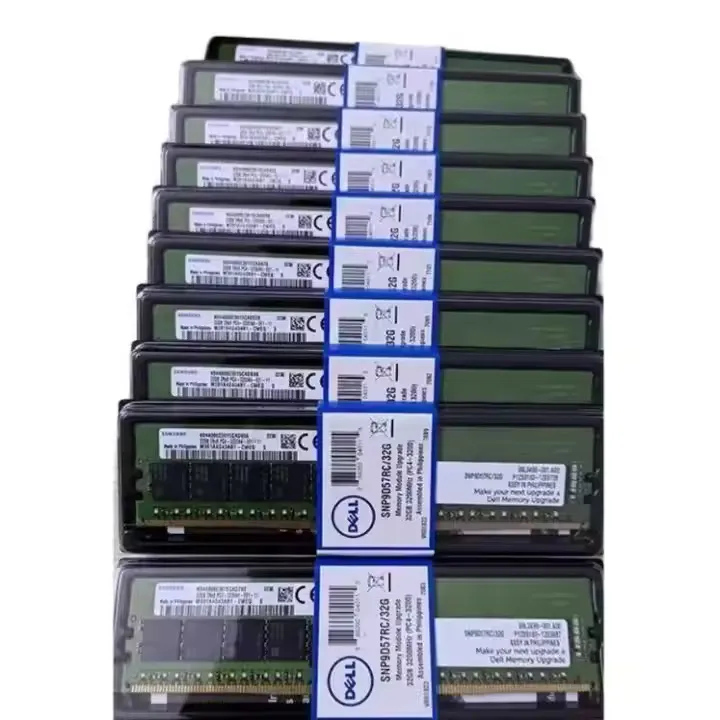
ผลิตภัณฑ์ Dell RAM ทั้งหมดของเราได้รับการทดสอบด้านคุณภาพและความน่าเชื่อถือก่อนส่งออก เราเข้าใจถึงความสำคัญของการมี RAM ที่เสถียรและมีประสิทธิภาพสูงในคอมพิวเตอร์ Dell ของคุณ ไม่ว่าคุณจะใช้เพื่อการเล่นเกม การทำงานระดับมืออาชีพ หรือเพียงงานประจำวัน
ติดต่อเราเพื่อจัดซื้อจัดจ้าง
หากคุณสนใจซื้อ Dell RAM ตามความต้องการของคุณ อย่าลังเลที่จะติดต่อเรา ไม่ว่าคุณจะเป็นธุรกิจขนาดเล็กที่ต้องการอัปเกรดคอมพิวเตอร์ในสำนักงาน หรือนักเล่นเกมที่ต้องการเพิ่มประสิทธิภาพระบบของคุณ เราก็สามารถมอบโซลูชันที่เหมาะสมให้กับคุณได้ เราพร้อมตอบคำถาม ให้คำแนะนำ และช่วยคุณค้นหา Dell RAM ที่ดีที่สุดสำหรับงบประมาณและความต้องการของคุณ
อ้างอิง
- ไมโครซอฟต์ (และ). การวินิจฉัยหน่วยความจำของ Windows ดึงมาจากเว็บไซต์อย่างเป็นทางการของ Microsoft
- เมมเทส86. (และ). Memtest86 - มาตรฐานสำหรับการทดสอบ RAM ดึงมาจากเว็บไซต์ทางการของ Memtest86
- เดลล์ (และ). การสนับสนุนสำหรับคอมพิวเตอร์ Dell ดึงมาจากเว็บไซต์สนับสนุนอย่างเป็นทางการของ Dell