


ในฐานะซัพพลายเออร์เวิร์กสเตชัน Lenovo ที่เชื่อถือได้ ฉันได้เห็นโดยตรงว่าเครื่องจักรอันทรงพลังเหล่านี้สามารถเปลี่ยนพื้นที่ทำงานที่บ้านได้อย่างไร การตั้งค่าเครือข่ายภายในบ้านด้วย Lenovo Workstations เป็นการดำเนินการเชิงกลยุทธ์ที่ช่วยเพิ่มประสิทธิภาพการทำงาน การทำงานร่วมกัน และประสิทธิภาพโดยรวม ในบล็อกนี้ ฉันจะแนะนำคุณตลอดกระบวนการสร้างเครือข่ายในบ้านที่ราบรื่นโดยใช้เวิร์กสเตชันชั้นนำของ Lenovo
ทำความเข้าใจกับความต้องการของคุณ
ก่อนที่จะเจาะลึกกระบวนการตั้งค่า จำเป็นต้องเข้าใจความต้องการเฉพาะของคุณก่อน พิจารณาจำนวนเวิร์กสเตชันที่คุณวางแผนจะเชื่อมต่อ ประเภทของแอปพลิเคชันที่คุณจะใช้งาน และระดับความปลอดภัยที่ต้องการ ตัวอย่างเช่น หากคุณเป็นนักออกแบบกราฟิก คุณจะต้องมีการถ่ายโอนข้อมูลความเร็วสูงสำหรับการแชร์ไฟล์ขนาดใหญ่ ในขณะที่นักวิเคราะห์ทางการเงินอาจให้ความสำคัญกับความปลอดภัยของข้อมูล
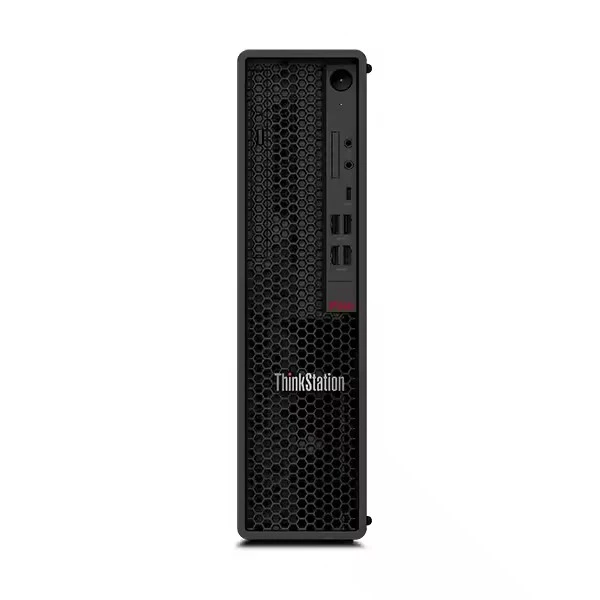
Lenovo นำเสนอเวิร์คสเตชั่นที่หลากหลายเพื่อให้เหมาะกับความต้องการที่แตกต่างกัน ที่เลอโนโว ไทนี่ P360เป็นตัวเลือกขนาดกะทัดรัดแต่ทรงพลัง เหมาะสำหรับโฮมออฟฟิศที่มีพื้นที่จำกัด โดยมอบประสิทธิภาพที่ยอดเยี่ยมสำหรับงานประจำวัน เช่น การท่องเว็บ การแก้ไขเอกสาร และการประชุมทางวิดีโอ ในทางกลับกันเวิร์คสเตชั่น Lenovo P350ได้รับการออกแบบมาเพื่อรองรับปริมาณงานที่มีความต้องการมากขึ้น เช่น การสร้างแบบจำลอง 3 มิติ แอนิเมชั่น และการวิเคราะห์ข้อมูล ด้วยโปรเซสเซอร์ระดับสูงและการ์ดกราฟิกเฉพาะ ทำให้สามารถจัดการงานที่ซับซ้อนได้อย่างง่ายดาย หากคุณต้องการเวิร์กสเตชันแบบทาวเวอร์ที่แข็งแกร่งThinkstation P340 ทาวเวอร์เป็นทางเลือกที่ดี มีความสามารถในการขยายและความน่าเชื่อถือ ทำให้เหมาะสำหรับงานหนักระดับมืออาชีพ

การวางแผนเครือข่ายในบ้านของคุณ
เมื่อคุณพิจารณาความต้องการและเลือกเวิร์คสเตชั่น Lenovo ที่เหมาะสมแล้ว ก็ถึงเวลาวางแผนเครือข่ายในบ้านของคุณ นี่คือขั้นตอนสำคัญ:
1. เลือกประเภทเครือข่ายที่เหมาะสม
เครือข่ายในบ้านมีสองประเภทหลัก: มีสายและไร้สาย เครือข่ายแบบใช้สายให้การเชื่อมต่อที่รวดเร็วและเสถียรยิ่งขึ้น ทำให้เหมาะสำหรับงานที่ใช้ข้อมูลจำนวนมาก ในทางกลับกัน เครือข่ายไร้สายให้ความยืดหยุ่นและความคล่องตัวที่มากกว่า สำหรับโฮมออฟฟิศส่วนใหญ่ แนะนำให้ใช้ทั้งสองอย่างร่วมกัน ใช้การเชื่อมต่อแบบมีสายสำหรับเวิร์กสเตชันที่ต้องการการถ่ายโอนข้อมูลความเร็วสูง เช่น ที่ใช้ในการตัดต่อวิดีโอหรือการประมวลผลข้อมูลขนาดใหญ่ และการเชื่อมต่อไร้สายสำหรับอุปกรณ์ เช่น แล็ปท็อปและแท็บเล็ต
2. เลือกเราเตอร์
เราเตอร์เป็นศูนย์กลางของเครือข่ายในบ้านของคุณ เชื่อมต่ออุปกรณ์ของคุณกับอินเทอร์เน็ตและช่วยให้สามารถสื่อสารระหว่างกันได้ เมื่อเลือกเราเตอร์ ให้พิจารณาปัจจัยต่างๆ เช่น ความเร็ว ระยะ และคุณลักษณะด้านความปลอดภัย มองหาเราเตอร์ที่รองรับมาตรฐาน Wi - Fi ล่าสุด เช่น Wi - Fi 6 เพื่อการเชื่อมต่อไร้สายที่รวดเร็วและเชื่อถือได้มากขึ้น นอกจากนี้ ตรวจสอบให้แน่ใจว่าเราเตอร์มีพอร์ตอีเทอร์เน็ตเพียงพอสำหรับเชื่อมต่ออุปกรณ์แบบมีสายของคุณ
3. กำหนดตำแหน่งของอุปกรณ์ของคุณ
การจัดวางเวิร์กสเตชัน เราเตอร์ และอุปกรณ์เครือข่ายอื่นๆ ของคุณอาจส่งผลกระทบอย่างมากต่อประสิทธิภาพของเครือข่าย วางเราเตอร์ของคุณในตำแหน่งศูนย์กลาง ห่างจากสิ่งกีดขวางและแหล่งสัญญาณรบกวน เช่น ไมโครเวฟ และโทรศัพท์ไร้สาย รักษาเวิร์คสเตชั่นของคุณให้อยู่ในช่วงสัญญาณของเราเตอร์เพื่อการเชื่อมต่อไร้สายที่เหมาะสมที่สุด หากคุณใช้การเชื่อมต่อแบบใช้สาย ตรวจสอบให้แน่ใจว่าสายอีเทอร์เน็ตยาวพอที่จะเข้าถึงอุปกรณ์ของคุณได้โดยไม่ยืดหรือโค้งงอ
การตั้งค่าเครือข่าย
เมื่อคุณได้วางแผนเครือข่ายภายในบ้านแล้ว ก็ถึงเวลาตั้งค่า คำแนะนำทีละขั้นตอนมีดังนี้:
1. เชื่อมต่อเราเตอร์ของคุณกับอินเทอร์เน็ต
ขั้นแรก เชื่อมต่อเราเตอร์ของคุณกับโมเด็มของผู้ให้บริการอินเทอร์เน็ตโดยใช้สายอีเทอร์เน็ต ปฏิบัติตามคำแนะนำของผู้ผลิตเพื่อกำหนดค่าเราเตอร์และสร้างการเชื่อมต่ออินเทอร์เน็ต
2. เชื่อมต่อเวิร์กสเตชัน Lenovo ของคุณ
หากคุณใช้การเชื่อมต่อแบบใช้สาย ให้เชื่อมต่อเวิร์กสเตชัน Lenovo แต่ละเครื่องเข้ากับเราเตอร์โดยใช้สายอีเทอร์เน็ต เสียบปลายด้านหนึ่งของสายเคเบิลเข้ากับพอร์ต Ethernet บนเวิร์กสเตชัน และปลายอีกด้านหนึ่งเข้ากับพอร์ต Ethernet ที่พร้อมใช้งานบนเราเตอร์
สำหรับการเชื่อมต่อไร้สาย ให้เปิด Wi - Fi บนเวิร์กสเตชัน Lenovo ของคุณ และค้นหาเครือข่ายที่พร้อมใช้งาน เลือกเครือข่ายในบ้านของคุณและป้อนรหัสผ่านเครือข่ายเพื่อเชื่อมต่อ
3. กำหนดการตั้งค่าเครือข่าย
เมื่อเวิร์กสเตชันของคุณเชื่อมต่อกับเครือข่ายแล้ว คุณอาจต้องกำหนดการตั้งค่าเครือข่ายบางอย่าง ตัวอย่างเช่น คุณสามารถตั้งค่าที่อยู่ IP แบบคงที่สำหรับอุปกรณ์เฉพาะได้ หากจำเป็น คุณยังสามารถกำหนดค่าตัวเลือกการแชร์เครือข่ายเพื่อให้เวิร์กสเตชันของคุณสามารถแชร์ไฟล์และทรัพยากรได้
รับประกันความปลอดภัยของเครือข่าย
การรักษาความปลอดภัยเป็นส่วนสำคัญของเครือข่ายภายในบ้าน เคล็ดลับในการปกป้องเวิร์คสเตชั่นและเครือข่าย Lenovo ของคุณมีดังนี้:
1. ใช้รหัสผ่านที่รัดกุม
ตั้งรหัสผ่านที่รัดกุมและไม่ซ้ำกันสำหรับเราเตอร์ เวิร์คสเตชั่น และอุปกรณ์ที่เชื่อมต่อกับเครือข่ายอื่นๆ หลีกเลี่ยงการใช้รหัสผ่านทั่วไป เช่น "123456" หรือ "รหัสผ่าน"
2. เปิดใช้งานการป้องกันไฟร์วอลล์
เวิร์คสเตชั่น Lenovo ส่วนใหญ่มาพร้อมกับการป้องกันไฟร์วอลล์ในตัว ตรวจสอบให้แน่ใจว่าไฟร์วอลล์เปิดใช้งานอยู่และกำหนดค่าให้บล็อกการเข้าถึงเครือข่ายของคุณโดยไม่ได้รับอนุญาต
3. อัปเดตซอฟต์แวร์ของคุณให้ทันสมัยอยู่เสมอ
อัปเดตระบบปฏิบัติการ ไดรเวอร์ และแอปพลิเคชันบนเวิร์กสเตชัน Lenovo ของคุณเป็นประจำ การอัปเดตซอฟต์แวร์มักจะมีแพตช์รักษาความปลอดภัยที่สามารถช่วยปกป้องอุปกรณ์ของคุณจากภัยคุกคามล่าสุด
4. ใช้ซอฟต์แวร์ป้องกันไวรัส
ติดตั้งซอฟต์แวร์ป้องกันไวรัสที่เชื่อถือได้บนเวิร์กสเตชันของคุณและอัปเดตให้ทันสมัยอยู่เสมอ ซอฟต์แวร์ป้องกันไวรัสสามารถตรวจจับและลบมัลแวร์ ไวรัส และภัยคุกคามความปลอดภัยอื่นๆ
การเพิ่มประสิทธิภาพเครือข่าย
เพื่อให้แน่ใจว่าเครือข่ายในบ้านของคุณทำงานได้อย่างดีที่สุด ต่อไปนี้คือประสิทธิภาพบางส่วน - เคล็ดลับการปรับให้เหมาะสม:
1. อัปเกรดแผนอินเทอร์เน็ตของคุณ
หากคุณประสบกับความเร็วอินเทอร์เน็ตที่ช้า ให้พิจารณาอัปเกรดแผนอินเทอร์เน็ตของคุณเป็นตัวเลือกแบนด์วิดท์ที่สูงขึ้น วิธีนี้สามารถปรับปรุงประสิทธิภาพของเครือข่ายในบ้านของคุณได้อย่างมาก โดยเฉพาะอย่างยิ่งหากคุณมีอุปกรณ์หลายเครื่องที่เชื่อมต่อพร้อมกัน
2. จำกัดจำนวนอุปกรณ์ที่เชื่อมต่อ
อุปกรณ์แต่ละเครื่องที่เชื่อมต่อกับเครือข่ายของคุณใช้แบนด์วิธ เพื่อรักษาประสิทธิภาพสูงสุด ให้จำกัดจำนวนอุปกรณ์ที่เชื่อมต่อกับเครือข่ายของคุณในเวลาเดียวกัน
3. ใช้สายอีเทอร์เน็ตคุณภาพ
หากคุณใช้การเชื่อมต่อแบบมีสาย ให้ลงทุนซื้อสายอีเธอร์เน็ตคุณภาพสูง สายเคเบิลคุณภาพต่ำอาจทำให้สัญญาณเสื่อมและทำให้เครือข่ายของคุณช้าลง
บทสรุป
การตั้งค่าเครือข่ายในบ้านด้วย Lenovo Workstations เป็นกระบวนการที่คุ้มค่าซึ่งสามารถเพิ่มประสิทธิภาพการทำงานของคุณ และสร้างพื้นที่ทำงานในบ้านที่มีประสิทธิภาพมากขึ้น ด้วยการทำความเข้าใจความต้องการของคุณ การวางแผนเครือข่ายของคุณอย่างรอบคอบ ตั้งค่าอย่างถูกต้อง รับประกันความปลอดภัย และเพิ่มประสิทธิภาพ คุณสามารถสร้างเครือข่ายในบ้านที่เชื่อถือได้และมีประสิทธิภาพสูงได้
หากคุณสนใจซื้อ Lenovo Workstations สำหรับเครือข่ายในบ้านของคุณ หรือมีคำถามใดๆ เกี่ยวกับขั้นตอนการตั้งค่า เรายินดีเป็นอย่างยิ่งที่จะช่วยเหลือคุณ ติดต่อฉันเพื่อเริ่มการสนทนาเกี่ยวกับความต้องการเฉพาะของคุณ และวิธีที่เราสามารถช่วยให้คุณบรรลุเป้าหมายได้
อ้างอิง
- เอกสารผลิตภัณฑ์อย่างเป็นทางการของ Lenovo
- คู่มือแนวทางปฏิบัติที่ดีที่สุดด้านความปลอดภัยของเครือข่าย
- แหล่งข้อมูลสนับสนุนผู้ให้บริการอินเทอร์เน็ต


