

เฮ้! ในฐานะซัพพลายเออร์เวิร์กสเตชันของ Dell ฉันได้เห็นโดยตรงถึงความสำคัญอย่างยิ่งในการทำให้เครื่องเหล่านี้ทำงานได้อย่างดีที่สุด ไม่ว่าคุณจะเป็นนักออกแบบกราฟิก นักวิเคราะห์ข้อมูล หรือนักพัฒนาซอฟต์แวร์ การเพิ่มประสิทธิภาพเวิร์กสเตชัน Dell ของคุณสามารถเพิ่มประสิทธิภาพการทำงานของคุณได้อย่างมาก ในบล็อกโพสต์นี้ ฉันจะแบ่งปันเคล็ดลับที่เป็นประโยชน์เกี่ยวกับวิธีการทำเช่นนั้น
1. ปรับปรุงระบบปฏิบัติการของคุณให้ทันสมัยอยู่เสมอ
หนึ่งในวิธีที่ง่ายที่สุดแต่มีประสิทธิภาพมากที่สุดในการเพิ่มประสิทธิภาพเวิร์กสเตชัน Dell ของคุณคือการตรวจสอบให้แน่ใจว่าระบบปฏิบัติการของคุณทันสมัยอยู่เสมอ Microsoft และผู้ให้บริการระบบปฏิบัติการอื่นๆ ออกการอัปเดตเป็นประจำซึ่งรวมถึงแพตช์ความปลอดภัย การแก้ไขข้อบกพร่อง และการปรับปรุงประสิทธิภาพ ตัวอย่างเช่น การอัปเดต Windows มักมาพร้อมกับการปรับปรุงความเสถียรของระบบและการจัดการทรัพยากร
หากต้องการตรวจสอบการอัปเดตบนเวิร์กสเตชัน Dell ที่ใช้ Windows เพียงไปที่แอป "การตั้งค่า" คลิกที่ "การอัปเดตและความปลอดภัย" จากนั้นเลือก "ตรวจสอบการอัปเดต" ติดตั้งการอัปเดตที่มีอยู่ และระบบของคุณจะมีความพร้อมมากขึ้นในการจัดการกับซอฟต์แวร์และงานล่าสุด
2. อัพเกรดฮาร์ดแวร์ของคุณ
หากเวิร์กสเตชัน Dell ของคุณเริ่มอืด อาจถึงเวลาสำหรับการอัพเกรดฮาร์ดแวร์ ต่อไปนี้คือองค์ประกอบหลักบางส่วนที่คุณสามารถพิจารณาอัปเกรดได้:


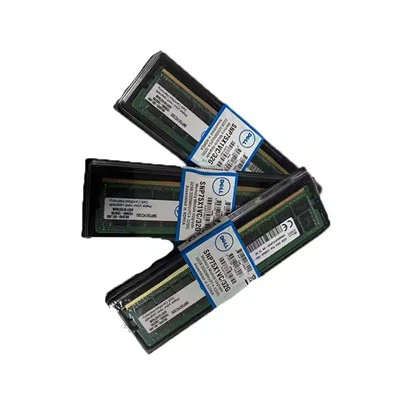
- แรม: Random Access Memory เปรียบเสมือนหน่วยความจำระยะสั้นของคอมพิวเตอร์ของคุณ หากคุณใช้งานหลายแอปพลิเคชันพร้อมกันหรือทำงานกับไฟล์ขนาดใหญ่ การมี RAM เพียงพอถือเป็นสิ่งสำคัญ สำหรับผู้ใช้มืออาชีพส่วนใหญ่ ฉันขอแนะนำ RAM อย่างน้อย 16GB หากคุณมีหน่วยความจำมากขึ้น - งานที่ต้องใช้ความเข้มข้นสูง เช่น การตัดต่อวิดีโอหรือการสร้างแบบจำลอง 3 มิติ คุณอาจต้องการเลือกขนาด 32GB หรือ 64GB
- พื้นที่จัดเก็บ: ฮาร์ดดิสก์ไดรฟ์ (HDD) แบบเดิมจะช้ากว่าเมื่อเทียบกับโซลิดสเตตไดรฟ์ (SSD) การอัพเกรดเป็น SSD สามารถปรับปรุงเวลาบูตระบบ เวลาโหลดแอปพลิเคชัน และการตอบสนองโดยรวมได้อย่างมาก คุณสามารถเปลี่ยน HDD ที่มีอยู่ด้วย SSD หรือเพิ่ม SSD เป็นไดรฟ์รองเพื่อจัดเก็บไฟล์และแอปพลิเคชันที่คุณใช้บ่อยที่สุด
- กราฟิกการ์ด: หากคุณกำลังทำงานกับกราฟิก - แอพพลิเคชั่นที่เน้นการใช้งาน เช่น Adobe Photoshop, AutoCAD หรือเกม การ์ดกราฟิกที่ทรงพลังสามารถสร้างโลกแห่งความแตกต่างได้ Dell นำเสนอเวิร์กสเตชันหลากหลายพร้อมตัวเลือกกราฟิกการ์ดที่แตกต่างกัน ตัวอย่างเช่นเวิร์กสเตชัน Dell Precision 3660 Towerสามารถกำหนดค่าด้วยกราฟิกการ์ดระดับไฮเอนด์เพื่อตอบสนองความต้องการเฉพาะของคุณได้
3. เพิ่มประสิทธิภาพซอฟต์แวร์ของคุณ
ซอฟต์แวร์ที่คุณใช้งานบนเวิร์กสเตชัน Dell ของคุณยังสามารถส่งผลกระทบอย่างมากต่อประสิทธิภาพการทำงานได้ ต่อไปนี้เป็นวิธีเพิ่มประสิทธิภาพซอฟต์แวร์ของคุณ:
- ถอนการติดตั้งโปรแกรมที่ไม่จำเป็น: เมื่อเวลาผ่านไป คอมพิวเตอร์ของคุณสามารถสะสมซอฟต์แวร์จำนวนมากที่คุณไม่ได้ใช้อีกต่อไป โปรแกรมเหล่านี้อาจกินทรัพยากรระบบอันมีค่าและทำให้คอมพิวเตอร์ของคุณช้าลง ไปที่ "แผงควบคุม" บน Windows และถอนการติดตั้งโปรแกรมที่คุณไม่ต้องการ
- อัพเดตไดรเวอร์ของคุณ: ไดรเวอร์อุปกรณ์คือซอฟต์แวร์ที่ช่วยให้ระบบปฏิบัติการของคุณสื่อสารกับฮาร์ดแวร์ของคุณได้ ไดรเวอร์ที่ล้าสมัยอาจทำให้เกิดปัญหาด้านประสิทธิภาพและปัญหาความเข้ากันได้ คุณสามารถใช้ซอฟต์แวร์ SupportAssist ของ Dell เพื่อตรวจหาและอัปเดตไดรเวอร์ของคุณโดยอัตโนมัติ
- ใช้ตัวจัดการงานเพื่อตรวจสอบและปิดกระบวนการที่ไม่ต้องการ: ตัวจัดการงานบน Windows ช่วยให้คุณเห็นว่ากระบวนการใดที่ทำงานอยู่ในคอมพิวเตอร์ของคุณ และทรัพยากรระบบที่ใช้ไปเท่าใด หากคุณสังเกตเห็นกระบวนการใดๆ ที่ใช้ CPU หรือหน่วยความจำจำนวนมาก และคุณไม่ต้องการมัน คุณสามารถยุติกระบวนการเหล่านั้นเพื่อเพิ่มพื้นที่ว่างทรัพยากรได้
4. จัดการการตั้งค่าพลังงานของคุณ
การตั้งค่าพลังงานของเวิร์กสเตชัน Dell ของคุณอาจส่งผลต่อประสิทธิภาพการทำงานเช่นกัน ตามค่าเริ่มต้น คอมพิวเตอร์ของคุณอาจถูกตั้งค่าเป็นโหมดประหยัดพลังงานซึ่งจะลดประสิทธิภาพลงเพื่อประหยัดพลังงาน หากคุณต้องการประสิทธิภาพสูงสุด คุณสามารถเปลี่ยนการตั้งค่าพลังงานเป็นโหมดประสิทธิภาพสูงได้
บน Windows ไปที่ "แผงควบคุม" คลิก "ตัวเลือกพลังงาน" และเลือก "ประสิทธิภาพสูง" ซึ่งจะทำให้คอมพิวเตอร์ของคุณใช้พลังงานมากขึ้นในการทำงานอย่างเต็มประสิทธิภาพ อย่างไรก็ตาม โปรดทราบว่าการทำเช่นนี้อาจเพิ่มการใช้ไฟฟ้าและลดอายุการใช้งานแบตเตอรี่หากคุณใช้แล็ปท็อป
5. ทำให้เวิร์กสเตชันของคุณเย็นอยู่เสมอ
ความร้อนสูงเกินไปอาจทำให้เวิร์กสเตชัน Dell ของคุณเค้นประสิทธิภาพเพื่อป้องกันความเสียหาย เพื่อให้เวิร์กสเตชันของคุณเย็น ตรวจสอบให้แน่ใจว่ามีการระบายอากาศที่เหมาะสม หากคุณใช้เดสก์ท็อปเวิร์กสเตชัน ให้วางไว้ในบริเวณที่มีการระบายอากาศดี และทำความสะอาดฝุ่นจากพัดลมและช่องระบายอากาศเป็นประจำ
สำหรับแล็ปท็อป ให้ใช้แผ่นทำความเย็นเพื่อช่วยกระจายความร้อน คุณยังสามารถใช้เครื่องมือซอฟต์แวร์เพื่อตรวจสอบอุณหภูมิคอมพิวเตอร์ของคุณและปรับการตั้งค่าตามนั้น
6. สำรองข้อมูลของคุณเป็นประจำ
แม้ว่าจะไม่เกี่ยวข้องโดยตรงกับประสิทธิภาพ แต่การสำรองข้อมูลของคุณเป็นประจำถือเป็นสิ่งสำคัญ ในกรณีที่ฮาร์ดแวร์ขัดข้องหรือซอฟต์แวร์ขัดข้อง การสำรองข้อมูลสามารถช่วยคุณประหยัดเวลาและความยุ่งยากได้มาก คุณสามารถใช้ฮาร์ดไดรฟ์ภายนอก บริการจัดเก็บข้อมูลบนคลาวด์ หรือทั้งสองอย่างรวมกันเพื่อสำรองไฟล์สำคัญของคุณได้
เคล็ดลับเฉพาะสำหรับเวิร์กสเตชัน Dell ที่แตกต่างกัน
- เวิร์คสเตชั่น Dell T7920: เดอะเวิร์คสเตชั่น Dell T7920คือเดสก์ท็อปเวิร์กสเตชันระดับไฮเอนด์ที่ออกแบบมาสำหรับการใช้งานระดับมืออาชีพที่มีความต้องการสูง มีฟอร์มแฟคเตอร์ขนาดใหญ่ ซึ่งหมายความว่ามีพื้นที่สำหรับการขยายมากขึ้น คุณสามารถเพิ่ม RAM พื้นที่เก็บข้อมูล และการ์ดกราฟิกลงในเวิร์กสเตชันนี้ได้อย่างง่ายดาย ตรวจสอบให้แน่ใจว่าใช้ส่วนประกอบคุณภาพสูงเพื่อใช้ประโยชน์จากความสามารถอย่างเต็มที่
- เวิร์คสเตชั่น Dell T5820: เดอะเวิร์คสเตชั่น Dell T5820เป็นเดสก์ท็อปเวิร์กสเตชันขนาดกะทัดรัดที่ยังคงประสิทธิภาพที่ยอดเยี่ยม หากคุณใช้เวิร์กสเตชันนี้ในพื้นที่ที่มีพื้นที่จำกัด ให้ให้ความสำคัญกับการระบายความร้อนเป็นพิเศษ คุณอาจต้องการพิจารณาใช้ SSD ที่มีฟอร์มแฟคเตอร์ขนาดเล็กกว่าสำหรับการจัดเก็บเพื่อประหยัดพื้นที่
โดยสรุป การเพิ่มประสิทธิภาพเวิร์กสเตชัน Dell ของคุณไม่จำเป็นต้องซับซ้อนเสมอไป การปฏิบัติตามเคล็ดลับเหล่านี้จะทำให้เวิร์กสเตชันของคุณทำงานได้อย่างราบรื่นและมีประสิทธิภาพ หากคุณสนใจที่จะซื้อเวิร์กสเตชัน Dell ใหม่ หรือต้องการความช่วยเหลือเกี่ยวกับการอัปเกรดและการบำรุงรักษา โปรดติดต่อเราได้เลย เราพร้อมช่วยเหลือคุณในการใช้ประโยชน์สูงสุดจากเวิร์กสเตชัน Dell ของคุณ
อ้างอิง
- เอกสารอย่างเป็นทางการของ Dell
- บทความสนับสนุน Microsoft Windows
- รายงานอุตสาหกรรมเกี่ยวกับการเพิ่มประสิทธิภาพเวิร์กสเตชัน