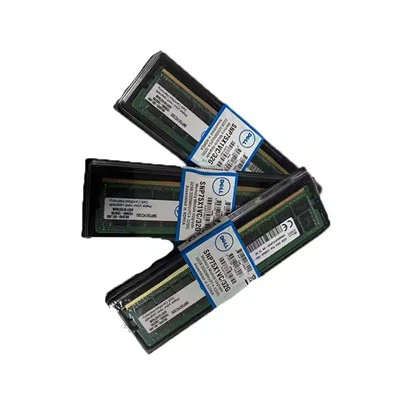


วิธีตรวจสอบว่าคอมพิวเตอร์ของฉันสามารถรองรับ RAM 128G ได้หรือไม่
ในภูมิทัศน์ของเทคโนโลยีที่เปลี่ยนแปลงตลอดเวลา ความต้องการคอมพิวเตอร์ประสิทธิภาพสูงกำลังเพิ่มสูงขึ้น องค์ประกอบสำคัญประการหนึ่งที่สามารถเพิ่มประสิทธิภาพการทำงานของคอมพิวเตอร์ได้อย่างมากคือ Random Access Memory (RAM) ในฐานะซัพพลายเออร์ RAM 128G ฉันมักจะพบกับลูกค้าที่กระตือรือร้นที่จะอัพเกรดระบบของตน แต่ไม่แน่ใจว่าคอมพิวเตอร์ของพวกเขาสามารถรองรับ RAM จำนวนมากเช่นนี้ได้หรือไม่ ในบล็อกโพสต์นี้ ฉันจะแนะนำคุณตลอดกระบวนการพิจารณาว่าคอมพิวเตอร์ของคุณสามารถรองรับ RAM ขนาด 128G ได้หรือไม่
ทำความเข้าใจพื้นฐานของ RAM
ก่อนที่เราจะเจาะลึกกระบวนการตรวจสอบ สิ่งสำคัญคือต้องเข้าใจว่า RAM คืออะไรและส่งผลต่อคอมพิวเตอร์ของคุณอย่างไร RAM คือหน่วยความจำคอมพิวเตอร์ประเภทหนึ่งที่เก็บข้อมูลที่คอมพิวเตอร์ของคุณใช้งานอยู่ชั่วคราว ยิ่งคอมพิวเตอร์ของคุณมี RAM มากเท่าใด ข้อมูลก็จะยิ่งพร้อมใช้งานมากขึ้นเท่านั้น ซึ่งโดยทั่วไปจะทำให้ประสิทธิภาพการทำงานเร็วขึ้นและมีประสิทธิภาพมากขึ้น นี่เป็นสิ่งสำคัญอย่างยิ่งสำหรับงานต่างๆ เช่น การใช้งานแอพพลิเคชั่นหลายตัวพร้อมกัน การทำงานกับไฟล์ขนาดใหญ่ และการเล่นเกม
การตรวจสอบความเข้ากันได้ของเมนบอร์ด
เมนบอร์ดเป็นศูนย์กลางของคอมพิวเตอร์ของคุณ และมีบทบาทสำคัญในการกำหนดจำนวน RAM สูงสุดที่ระบบของคุณสามารถรองรับได้ ต่อไปนี้เป็นขั้นตอนในการตรวจสอบความเข้ากันได้ RAM ของเมนบอร์ดของคุณ:
- ระบุรุ่นเมนบอร์ดของคุณ: คุณสามารถค้นหาข้อมูลนี้ได้หลายวิธี วิธีที่ง่ายที่สุดวิธีหนึ่งคือการใช้เครื่องมือข้อมูลระบบ บน Windows คุณสามารถกดปุ่ม Windows + R พิมพ์ "msinfo32" ในกล่องโต้ตอบเรียกใช้ จากนั้นกด Enter ในหน้าต่าง System Information ให้มองหาส่วน "System Model" หรือ "BaseBoard Product" เพื่อค้นหารุ่นเมนบอร์ดของคุณ บน macOS ให้คลิกที่เมนู Apple เลือก "เกี่ยวกับ Mac เครื่องนี้" จากนั้นคลิก "รายงานระบบ" ไปที่ "ฮาร์ดแวร์" > "เมนบอร์ด" เพื่อค้นหาข้อมูลรุ่น
- ตรวจสอบเว็บไซต์ของผู้ผลิต: เมื่อคุณมีรุ่นเมนบอร์ดของคุณแล้ว ให้ไปที่เว็บไซต์อย่างเป็นทางการของผู้ผลิต ค้นหาส่วนสนับสนุนผลิตภัณฑ์หรือเอกสารประกอบ และค้นหารุ่นเมนบอร์ดของคุณ หน้าข้อมูลจำเพาะควรระบุจำนวน RAM สูงสุดที่เมนบอร์ดสามารถรองรับได้ เมนบอร์ดบางรุ่นอาจรองรับ RAM ได้ถึง 128G ในขณะที่บางรุ่นอาจมีขีดจำกัดล่าง
ตัวอย่างเช่น หากคุณมีคอมพิวเตอร์ Dell คุณสามารถไปที่เว็บไซต์สนับสนุนอย่างเป็นทางการของ Dell และป้อนรุ่นเมนบอร์ดของคุณเพื่อค้นหาข้อมูลความเข้ากันได้ของ RAM หากคุณสนใจที่จะอัปเกรดเป็น RAM น้อยลงก่อน คุณสามารถตรวจสอบได้แรมเดลล์ 32Gหรือแรมเดลล์ 16Gตัวเลือก
การตรวจสอบความเข้ากันได้ของระบบปฏิบัติการ
นอกจากมาเธอร์บอร์ดแล้ว ระบบปฏิบัติการของคุณยังมีบทบาทในการกำหนดจำนวน RAM สูงสุดที่คอมพิวเตอร์ของคุณสามารถใช้ได้
- หน้าต่าง-
- 32 - บิตกับ 64 - บิต: Windows เวอร์ชัน 32 บิตสามารถรองรับ RAM ได้สูงสุด 4GB เท่านั้น ดังนั้น หากคุณใช้ระบบปฏิบัติการ Windows 32 บิต คุณจะไม่สามารถใช้ RAM ขนาด 128G ได้ หากต้องการตรวจสอบว่าคุณใช้ Windows เวอร์ชัน 32 บิตหรือ 64 บิต ให้กดปุ่ม Windows + R พิมพ์ "systeminfo" ในกล่องโต้ตอบเรียกใช้ จากนั้นกด Enter ค้นหาส่วน "ประเภทระบบ" ในเอาต์พุต หากมีข้อความว่า "พีซีที่ใช้ x64" แสดงว่าคุณกำลังใช้ Windows เวอร์ชัน 64 บิต ซึ่งสามารถรองรับ RAM ได้มากขึ้น
- ข้อจำกัดของฉบับ: Windows รุ่นต่างๆ มีการรองรับ RAM สูงสุดที่แตกต่างกัน ตัวอย่างเช่น Windows 10 Home มีขีดจำกัด RAM สูงสุดที่ต่ำกว่าเมื่อเปรียบเทียบกับรุ่น Windows 10 Pro หรือ Windows Server ตรวจสอบให้แน่ใจว่ารุ่น Windows ของคุณสามารถรองรับ RAM 128G
- ระบบปฏิบัติการ macOS: macOS เป็นระบบปฏิบัติการ 64 บิต และเครื่อง Mac รุ่นใหม่ส่วนใหญ่สามารถรองรับ RAM ได้ในปริมาณมาก อย่างไรก็ตาม ขีดจำกัดเฉพาะจะขึ้นอยู่กับรุ่น Mac คุณสามารถตรวจสอบเว็บไซต์สนับสนุนอย่างเป็นทางการของ Apple เพื่อดูความจุ RAM สูงสุดของรุ่น Mac ของคุณ
การตรวจสอบสล็อตหน่วยความจำ
จำนวนและประเภทของสล็อตหน่วยความจำบนเมนบอร์ดของคุณยังส่งผลต่อจำนวน RAM ที่คุณสามารถติดตั้งได้อีกด้วย
- จำนวนช่อง: นับจำนวนสล็อต RAM ที่มีอยู่บนเมนบอร์ดของคุณ เมนบอร์ดส่วนใหญ่มีสล็อตหน่วยความจำ 2, 4 หรือ 8 ช่อง หากต้องการติดตั้ง RAM ขนาด 128G คุณอาจจำเป็นต้องใช้ช่องที่มีอยู่ทั้งหมด ขึ้นอยู่กับความจุของโมดูล RAM แต่ละโมดูล ตัวอย่างเช่น หากเมนบอร์ดของคุณมี 4 ช่องและคุณต้องการติดตั้ง RAM ขนาด 128G คุณจะต้องใช้โมดูล RAM ขนาด 32G สี่โมดูล
- ประเภทหน่วยความจำ: เมนบอร์ดรองรับ RAM บางประเภท เช่น DDR3, DDR4 หรือ DDR5 ตรวจสอบให้แน่ใจว่า RAM ที่คุณวางแผนจะติดตั้งนั้นเข้ากันได้กับประเภทหน่วยความจำของเมนบอร์ดของคุณ คุณสามารถค้นหาข้อมูลนี้ได้ในข้อมูลจำเพาะของเมนบอร์ดของคุณ
ข้อควรพิจารณาอื่น ๆ
มีปัจจัยอื่นๆ บางประการที่ต้องพิจารณาเมื่อพิจารณาว่าคอมพิวเตอร์ของคุณสามารถรองรับ RAM ขนาด 128G ได้หรือไม่:
- พาวเวอร์ซัพพลาย: การติดตั้ง RAM จำนวนมากต้องใช้พลังงานเพิ่มเติม ตรวจสอบให้แน่ใจว่าหน่วยจ่ายไฟ (PSU) ของคอมพิวเตอร์ของคุณสามารถจ่ายไฟได้เพียงพอเพื่อรองรับ RAM พิเศษ หาก PSU ของคุณมีกำลังไม่เพียงพอ อาจทำให้เกิดปัญหาด้านความเสถียรหรือทำให้ RAM ทำงานไม่ถูกต้อง
- การกระจายความร้อน: โมดูล RAM ยิ่งสร้างความร้อนมากขึ้น ตรวจสอบให้แน่ใจว่าคอมพิวเตอร์ของคุณมีระบบระบายความร้อนที่เพียงพอ เช่น พัดลมหรือระบบระบายความร้อนด้วยของเหลว เพื่อรักษา RAM ให้มีอุณหภูมิการทำงานที่ปลอดภัย
บทสรุป
การตรวจสอบว่าคอมพิวเตอร์ของคุณสามารถรองรับ RAM 128G ได้หรือไม่นั้น จะต้องพิจารณาปัจจัยหลายประการ รวมถึงความเข้ากันได้ของเมนบอร์ด ความเข้ากันได้ของระบบปฏิบัติการ สล็อตหน่วยความจำ แหล่งจ่ายไฟ และการกระจายความร้อน ด้วยการทำตามขั้นตอนที่ระบุไว้ในบล็อกโพสต์นี้ คุณสามารถระบุได้ว่าระบบของคุณพร้อมสำหรับการอัพเกรด RAM 128G หรือไม่
หากคุณพบว่าคอมพิวเตอร์ของคุณสามารถรองรับ RAM ขนาด 128G และคุณสนใจที่จะซื้อ RAM ขนาด 128G คุณภาพสูง เราพร้อมให้ความช่วยเหลือ ในฐานะซัพพลายเออร์ RAM 128G ที่เชื่อถือได้ เรานำเสนอผลิตภัณฑ์ที่หลากหลายซึ่งเข้ากันได้กับระบบคอมพิวเตอร์ต่างๆ คุณสามารถสำรวจของเราแรม 128Gตัวเลือกบนเว็บไซต์ของเรา


หากคุณมีคำถามหรือต้องการความช่วยเหลือเพิ่มเติมเกี่ยวกับการอัปเกรด RAM โปรดติดต่อเรา เรายินดีที่จะมีส่วนร่วมในการอภิปรายเรื่องการจัดซื้อจัดจ้างเพื่อตอบสนองความต้องการเฉพาะของคุณ
อ้างอิง
- ไมโครซอฟต์ (และ). เครื่องมือข้อมูลระบบ ดึงมาจาก https://docs.microsoft.com/en - us/windows/win32/sysinfo/system - ข้อมูล - เครื่องมือ
- แอปเปิล. (และ). เกี่ยวกับหน่วยความจำใน Mac ดึงข้อมูลจาก https://support.apple.com/en - us/HT201538
- เดลล์ (และ). ฝ่ายสนับสนุนของเดลล์ ดึงข้อมูลจาก https://www.dell.com/support/home/us/en/04