


การปรับการตั้งค่า RAM ในคอมพิวเตอร์ Dell สามารถเพิ่มประสิทธิภาพได้อย่างมาก ช่วยให้ทำงานหลายอย่างพร้อมกันได้ราบรื่นยิ่งขึ้น ประมวลผลข้อมูลได้เร็วขึ้น และปรับปรุงประสบการณ์ผู้ใช้โดยรวม ในฐานะซัพพลายเออร์ของ Dell RAM ฉันได้เห็นโดยตรงว่าการกำหนดค่า RAM ที่เหมาะสมสามารถเปลี่ยนความสามารถของคอมพิวเตอร์ได้อย่างไร ในบล็อกนี้ ฉันจะแนะนำคุณตลอดขั้นตอนการปรับการตั้งค่า RAM ในคอมพิวเตอร์ Dell ตั้งแต่การทำความเข้าใจพื้นฐานไปจนถึงการปรับเปลี่ยนขั้นสูง
ทำความเข้าใจ RAM ของคอมพิวเตอร์ Dell ของคุณ
ก่อนที่คุณจะเริ่มปรับการตั้งค่า RAM สิ่งสำคัญคือต้องทำความเข้าใจประเภทและความจุของ RAM ที่คอมพิวเตอร์ Dell ของคุณมีอยู่ในปัจจุบัน คุณสามารถตรวจสอบข้อมูลนี้ผ่านข้อมูลระบบใน Windows หรือโดยการเปิดเคสคอมพิวเตอร์ของคุณและตรวจสอบโมดูล RAM คอมพิวเตอร์ Dell ส่วนใหญ่รองรับ RAM ประเภทต่างๆ เช่น DDR3, DDR4 และ DDR5 โดยแต่ละประเภทมีความเร็วและความจุจำกัด
การอัพเกรด RAM ของคุณ
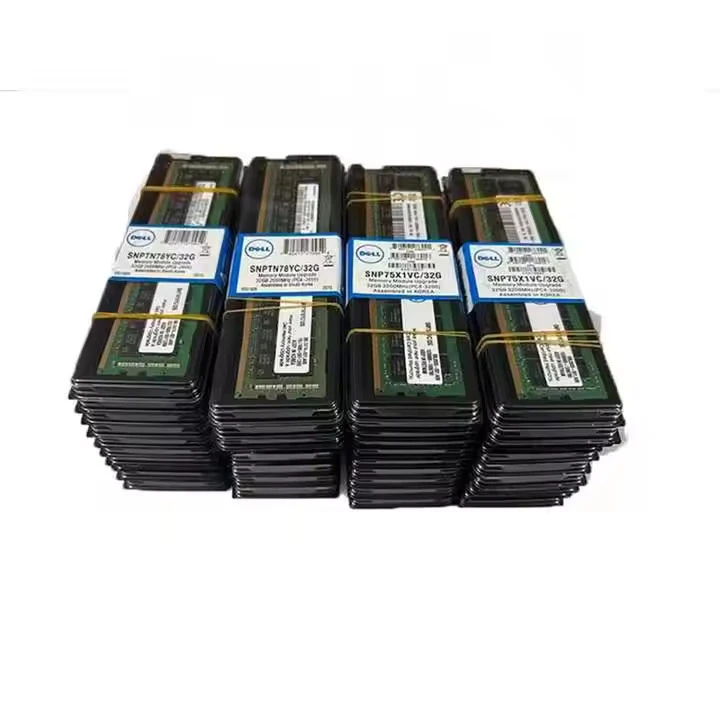
หากคุณพบว่าความจุ RAM ปัจจุบันของคุณไม่เพียงพอต่อความต้องการของคุณ การอัปเกรดถือเป็นตัวเลือกที่ดี เรานำเสนอโมดูล RAM ของ Dell ที่หลากหลาย รวมถึงแรมเดลล์ 16G-แรมเดลล์ 32Gและแม้กระทั่งแรม 128G- เมื่ออัปเกรด ตรวจสอบให้แน่ใจว่าได้เลือกโมดูล RAM ที่เข้ากันได้กับมาเธอร์บอร์ดของคอมพิวเตอร์ Dell ของคุณและรองรับ RAM ประเภทเดียวกัน
การปรับการตั้งค่า RAM ใน BIOS
Basic Input/Output System (BIOS) คือเฟิร์มแวร์ที่เตรียมใช้งานส่วนประกอบฮาร์ดแวร์ในระหว่างกระบวนการบู๊ต คุณสามารถเข้าถึงการตั้งค่า BIOS ได้โดยการกดปุ่มเฉพาะระหว่างการเริ่มต้นระบบ โดยปกติจะเป็น F2 หรือ Del สำหรับคอมพิวเตอร์ Dell เมื่ออยู่ใน BIOS ให้ไปที่ส่วน "ขั้นสูง" หรือ "หน่วยความจำ" ซึ่งคุณสามารถปรับการตั้งค่า RAM ต่างๆ ได้

- ความถี่หน่วยความจำ: การตั้งค่านี้จะกำหนดความเร็วที่ RAM ของคุณทำงาน โดยทั่วไปความถี่ที่สูงกว่าจะส่งผลให้อัตราการถ่ายโอนข้อมูลเร็วขึ้น แต่มาเธอร์บอร์ดบางรุ่นไม่รองรับ RAM ความถี่สูง ตรวจสอบให้แน่ใจว่าได้ตั้งค่าความถี่ตามข้อกำหนดเฉพาะของโมดูล RAM ของคุณ
- การกำหนดเวลา: การกำหนดเวลา RAM หมายถึงความล่าช้าระหว่างการทำงานของหน่วยความจำที่แตกต่างกัน การกำหนดเวลาที่ต่ำกว่าหมายถึงการเข้าถึงข้อมูลได้เร็วขึ้น แต่ยังต้องใช้พลังงานมากขึ้นและอาจไม่เสถียรที่ความถี่สูง คุณสามารถปรับเวลาได้ด้วยตนเองหรือปล่อยให้ BIOS ตั้งค่าโดยอัตโนมัติ
- โปรไฟล์ XMP: Extreme Memory Profile (XMP) เป็นเทคโนโลยีที่ช่วยให้คุณสามารถโอเวอร์คล็อก RAM ของคุณให้มีศักยภาพสูงสุดได้ด้วยการคลิกเพียงครั้งเดียว หากโมดูล RAM ของคุณรองรับ XMP คุณสามารถเปิดใช้งานโปรไฟล์ XMP ใน BIOS เพื่อให้ได้ประสิทธิภาพที่สูงขึ้น
การเพิ่มประสิทธิภาพการใช้ RAM ใน Windows
นอกเหนือจากการปรับการตั้งค่า BIOS แล้ว คุณยังสามารถเพิ่มประสิทธิภาพการใช้งาน RAM ใน Windows เพื่อปรับปรุงประสิทธิภาพของระบบได้อีกด้วย คำแนะนำบางประการมีดังนี้:
- ปิดโปรแกรมที่ไม่จำเป็น: การรันโปรแกรมหลายโปรแกรมพร้อมกันมากเกินไปอาจใช้ RAM เป็นจำนวนมาก ปิดโปรแกรมที่คุณไม่ได้ใช้เพื่อเพิ่มหน่วยความจำ
- ปิดการใช้งานโปรแกรมเริ่มต้น: บางโปรแกรมจะเริ่มทำงานโดยอัตโนมัติเมื่อคุณบูตคอมพิวเตอร์ แม้ว่าคุณจะไม่จำเป็นต้องใช้ก็ตาม คุณสามารถปิดการใช้งานโปรแกรมเริ่มต้นเหล่านี้ได้ในตัวจัดการงานเพื่อลดการใช้ RAM
- ปรับหน่วยความจำเสมือน: หน่วยความจำเสมือนเป็นคุณสมบัติที่ใช้ส่วนหนึ่งของฮาร์ดไดรฟ์ของคุณเป็น RAM เพิ่มเติม คุณสามารถปรับขนาดของหน่วยความจำเสมือนในคุณสมบัติของระบบเพื่อเพิ่มประสิทธิภาพการใช้งานได้
การแก้ไขปัญหา RAM
หากคุณพบปัญหาใดๆ หลังจากปรับการตั้งค่า RAM เช่น ระบบล่มหรือจอฟ้ามรณะ ต่อไปนี้เป็นขั้นตอนการแก้ปัญหาบางส่วน:
- ตรวจสอบความเข้ากันได้: ตรวจสอบให้แน่ใจว่าโมดูล RAM ของคุณเข้ากันได้กับมาเธอร์บอร์ดของคอมพิวเตอร์ Dell และรองรับ RAM ประเภทเดียวกัน
- รีเซ็ตการตั้งค่าไบออส: หากคุณได้ทำการเปลี่ยนแปลงการตั้งค่า BIOS ให้ลองรีเซ็ตเป็นค่าเริ่มต้นเพื่อดูว่าปัญหายังคงมีอยู่หรือไม่
- ทดสอบโมดูล RAM: คุณสามารถใช้เครื่องมือทดสอบ RAM เช่น MemTest86 เพื่อตรวจสอบว่าโมดูล RAM ของคุณทำงานอย่างถูกต้องหรือไม่
บทสรุป
การปรับการตั้งค่า RAM ในคอมพิวเตอร์ Dell อาจเป็นกระบวนการที่ไม่ซับซ้อน หากคุณทำตามขั้นตอนที่อธิบายไว้ในบล็อกนี้ ด้วยการทำความเข้าใจ RAM ของคอมพิวเตอร์ของคุณ อัปเกรดเมื่อจำเป็น ปรับการตั้งค่า BIOS เพิ่มประสิทธิภาพการใช้ RAM ใน Windows และแก้ไขปัญหาใด ๆ ที่เกิดขึ้น คุณสามารถปรับปรุงประสิทธิภาพของคอมพิวเตอร์ของคุณได้อย่างมาก
ในฐานะซัพพลายเออร์ RAM ของ Dell เรามุ่งมั่นที่จะมอบโมดูล RAM คุณภาพสูงและคำแนะนำจากผู้เชี่ยวชาญเพื่อช่วยให้คุณได้รับประโยชน์สูงสุดจากคอมพิวเตอร์ Dell ของคุณ หากคุณสนใจที่จะอัปเกรด RAM ของคุณหรือมีคำถามใดๆ เกี่ยวกับการปรับการตั้งค่า RAM โปรดอย่าลังเลที่จะติดต่อเราเพื่อหารือเกี่ยวกับการจัดซื้อจัดจ้าง เรายินดีที่จะช่วยเหลือคุณในการค้นหาโซลูชัน RAM ที่เหมาะกับความต้องการของคุณ
อ้างอิง
- ฝ่ายสนับสนุนของ Dell: https://www.dell.com/support
- ฝ่ายสนับสนุนของ Microsoft: https://support.microsoft.com
- MemTest86: https://www.memtest86.com


